
Google Chromeブラウザだけで動作するPhotobook PDF Maker(Webアプリ)です。
デジカメやスマホで撮影した我が家の家族写真をフォトブックにできたらなぁと思って作ってみました。PDF化できることで、遠方に住む家族にも電子メールなどで送ることもできるようになりました。
このWebアプリは、指定フォルダ(必要ならサブフォルダ含む)の画像を読み込み、1ページに複数枚(最少~最大)を自動配置した写真集風PDFを作成します。画像はアスペクト比を保持したまま配置され、画像が存在したフォルダ名が変わると必ず改ページします(フォルダ混在なし)。
以下のWebフォルダにある「PhotoBookPDFmaker.html」をダウンロードして、任意のローカルストレージに保存し、ダブルクリックして開くだけで利用できます。
BOX共有フォルダ
https://app.box.com/s/brb4smy5b5d6snu7fvrgjbp5zh1agd5v
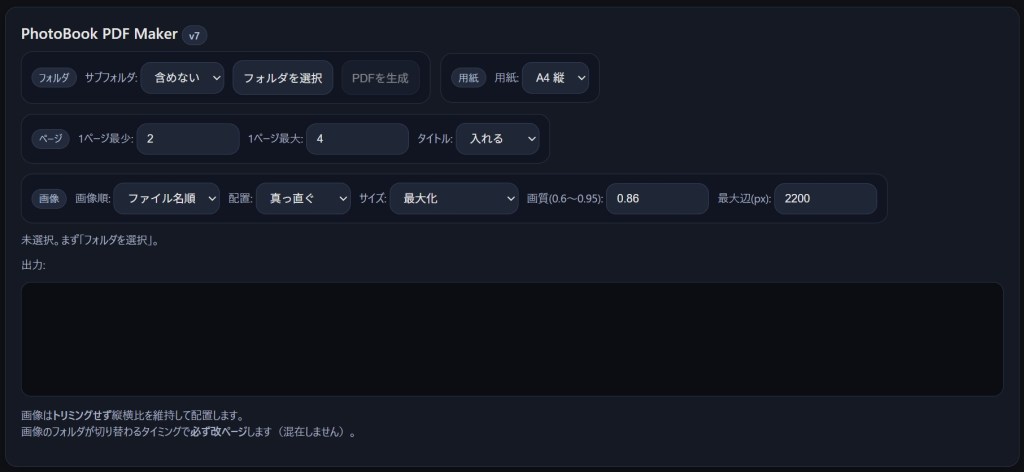
0. PDF作成までの簡単な作業手順
- アプリ(HTML)を開く
- サブフォルダを「含める / 含めない」から選ぶ
- フォルダを選択を押して、画像が入ったフォルダを選ぶ
- 必要に応じて 用紙 → ページ → 画像 の順に設定を選ぶ
- PDFを生成を押す
- 完了後に表示される 「PDFをダウンロード」 または 「PDFを別タブで開く」 を押してPDFを取得する
- 印刷する場合は「別タブで開く」→ ブラウザ印刷(Ctrl+P)
1. 動作環境・注意点
対応ブラウザ
- Google Chrome / Microsoft Edge(Chromium系)推奨
- フォルダ選択はブラウザの機能(
showDirectoryPicker())を使用します。
対応していないPC/ブラウザでは動作しません。
2. できること(仕様)
- 対象拡張子:
.jpg .jpeg .png .gif .bmp - 画像の並び:
- ファイル名順
- ランダム
- 画像の配置:
- 真っ直ぐ
- 少し傾ける
- ページあたり枚数:
- 最少~最大(例:2~4)
- タイトル(フォルダ名):
- 入れる / 入れない
- 入れる場合、日本語フォルダ名でも落ちないよう日本語フォントを埋め込みます
- サイズモード:
- 最大化:画像ができるだけ大きく見えるレイアウト(大小混在あり)
- 均一(グリッド):枠サイズを揃える(ページ内で均一サイズ)
- サブフォルダ:
- 含めない / 含める
- 改ページルール:
- 画像の元フォルダが変わるタイミングで 必ず改ページ
3. 画面の見方(グループ構成)
フォルダ
- サブフォルダ:含めない / 含める
- フォルダを選択:対象フォルダを選択
- PDFを生成:PDF作成開始(フォルダ選択後に有効化)
用紙
- 用紙:A4 縦 / A4 横
ページ
- 1ページ最少 / 最大:ページ内に配置する枚数の範囲
- タイトル:フォルダ名タイトルを入れる / 入れない
画像
- 画像順:ファイル名順 / ランダム
- 配置:真っ直ぐ / 少し傾ける
- サイズ:最大化 / 均一(グリッド)
- 画質:JPEG化する際の圧縮率(0.60~0.95)
- 最大辺(px):埋め込み前に画像を縮小する上限(大きいほど高精細だが重い)
4. 詳しい使い方(手順)
Step 1:サブフォルダの対象範囲を決める
- 含めない:選択フォルダ直下のみ対象
- 含める:選択フォルダ配下のサブフォルダも対象(再帰検索)
Step 2:フォルダを選択する
- 「フォルダを選択」を押して、画像の入ったフォルダを選びます
- スキャン完了後、ステータスに「画像○枚」と表示されます
Step 3:用紙設定(必要なら)
- A4縦/A4横を選択します
Step 4:ページ設定
- 1ページ最少 / 最大を設定します
- 例:2~4なら、各ページに2~4枚の範囲で配置されます
- タイトルを「入れる / 入れない」から選びます
- タイトルを入れる場合:ページ上部にフォルダ名が表示されます
Step 5:画像設定
- 画像順
- ファイル名順:アルバム整理向き
- ランダム:スライドショー風
- 配置
- 真っ直ぐ:整然とした印象
- 少し傾ける:写真を置いたような雰囲気
- サイズ
- 最大化:できるだけ大きく配置(大小混在が起きやすい)
- 均一:枠サイズを統一(揃った見た目)
- 画質 / 最大辺(px)
- PDFが重い場合はここを下げます
Step 6:PDFを生成する
- 「PDFを生成」を押すと作成が始まります
- ログ欄に進捗が出ます(途中で
SKIP:が出た画像は飛ばされます)
Step 7:PDFを保存・印刷する
- 完了後に表示される
- 「PDFをダウンロード」で保存
- 「PDFを別タブで開く」で閲覧 → 印刷(Ctrl+P)
5. 設定のおすすめ(目的別)
とにかく綺麗(高品質)
- 画質:0.90前後
- 最大辺:3000~4000
- サイズ:最大化
軽くて速い(大量画像向け)
- 画質:0.80~0.86
- 最大辺:1800~2200
- サイズ:均一(グリッド)
写真集っぽい“動き”
- 配置:少し傾ける
- 画像順:ランダム
- サイズ:最大化
6. よくあるトラブルと対処
1) フォルダ選択ができない / ボタンが効かない
このアプリは、PC・ブラウザ側の「フォルダ選択機能」に依存します。
そのため、フォルダ選択ができない場合は、お使いのPC/ブラウザが未対応の可能性が高く、このアプリは使用できません。
(対処としては、対応しているブラウザ/環境に切り替える必要があります)
2) 途中で止まる・進まない
- 破損画像・巨大GIFなどで詰まる場合があります
→ このアプリはタイムアウト付きで SKIPして続行します
→ ログにSKIP: ...が出ていないか確認してください
3) PDFが重すぎる
- 「最大辺(px)」を下げる(例:2200→1800)
- 「画質」を下げる(例:0.86→0.80)
- タイトルを入れる場合、日本語フォント埋め込みでPDFサイズは増えやすいです
7. セキュリティ・プライバシー
- このアプリはローカルの画像をブラウザ内で読み込んで表示します
- 画像を外部へアップロードしたり送信したりはしません
8. TIPS
- ブックマークしておくと、次回からはブックマークからアプリを呼び出せるようになり、便利です。
9. カンパウェア
- このアプリはカンパウェアといたします。
- 画面右下の「by terrysaito.com」をクリックするとカンパ画面へ遷移します。

 翻訳横丁の裏路地