
Google Chromeブラウザだけで動作する画像ビューアアプリを作ってみました。
以下のWebフォルダにある「ImageViewer.html」をダウンロードして、任意のローカルストレージに保存し、ダブルクリックして開くだけで利用できます。
BOX共有フォルダ
https://app.box.com/s/brb4smy5b5d6snu7fvrgjbp5zh1agd5v
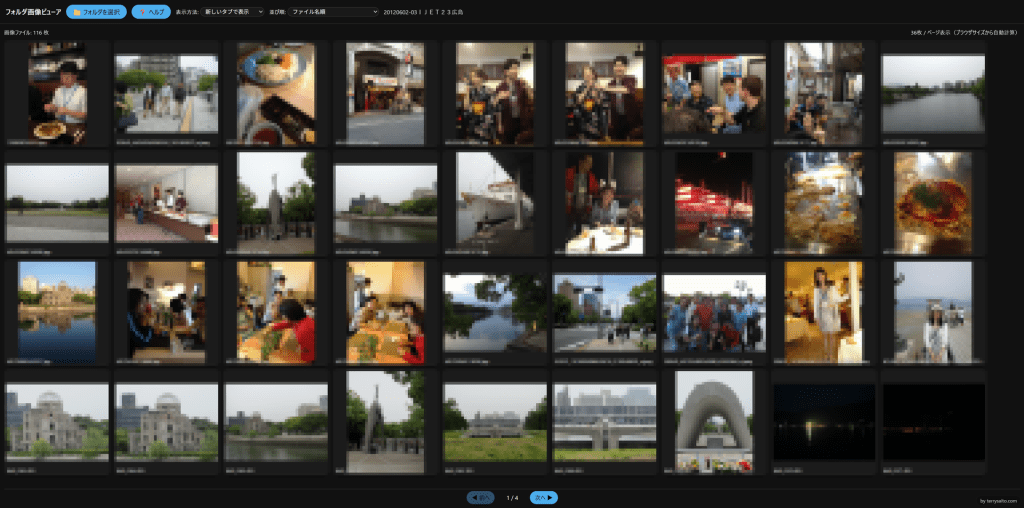
1. このアプリは何をするもの?
選択したフォルダ内の画像ファイルを、サムネイル一覧で表示するローカル画像ビューアです。
サムネイルをクリックすると、画像を
- 新しいタブで表示(原寸表示)
- ページ内で拡大表示(モーダル表示)
のどちらかで開けます。
さらに、ブラウザの大きさに合わせて
- サムネイルのサイズ
- 1ページに表示する最大枚数
を自動計算して切り替えます。
2. 動作環境
- Windows 11
- Google Chrome(推奨) または Microsoft Edge
- フォルダ選択機能(File System Access API)に対応している必要があります。
注意:Safari/Firefoxなどではフォルダ選択が動かない場合があります。
3. 対応画像形式(拡張子)
以下の画像ファイルを表示対象とします。
.png.jpg/.jpeg.bmp.gif.webp.avif
4. 画面の見方(主なUI)
上部(ヘッダー)
- 📁 フォルダを選択:画像フォルダを選びます
- 表示方法:画像の開き方を選びます(新タブ / ページ内拡大)
- 並び順:画像一覧の順序を選びます(ファイル名 / ファイルサイズ)
- ❓ ヘルプ:取扱説明書(この内容)をアプリ内で表示します
中央(ギャラリー)
- サムネイル一覧が表示されます
下部(ページャ)
- ◀ 前へ / 次へ ▶ と ページ番号 が表示されます
5. 基本操作(使い方)
5.1 起動
- ImageViewer.htmlファイルをChrome/Edgeで開きます(ダブルクリック or ドラッグ&ドロップ)
5.2 フォルダを選んでサムネイル表示
- 📁 フォルダを選択 をクリック
- 画像が入ったフォルダを選択
- 画像がサムネイルで一覧表示されます
6. 画像の開き方(表示方法)
ヘッダーの 「表示方法」 で選択できます。
A. 新しいタブで表示
- サムネイルをクリックすると、新しいタブで画像を表示します(ブラウザの標準表示)
B. ページ内で拡大表示
- サムネイルをクリックすると、ページ上に**拡大表示(モーダル)**します
拡大表示の閉じ方
- 画像をクリック
- 背景(黒い部分)をクリック
- ×ボタン
- Escキー
7. 並び順(ソート)
ヘッダーの 「並び順」 で切り替えできます。
- ファイル名順(標準)
- ファイルサイズ順(小さい順)
- サイズが同じ場合は、ファイル名順で並びます
並び順を変えると、通常は先頭ページから表示されます。
8. ページ表示とページ移動
8.1 サムネサイズと1ページ表示枚数(自動)
- サムネイルの横幅は ブラウザ横幅の 1/10 を基準に自動計算します
- そのサムネサイズで「横に何列」「縦に何行」入るかを計算し、1ページの最大表示枚数を決めます
- ブラウザをリサイズすると、サムネサイズとページ枚数も自動で変わります
8.2 ページ移動の方法
ボタン
- ◀ 前へ
- 次へ ▶
キーボード
- PageUp / ↑(上矢印):前のページ
- PageDown / ↓(下矢印):次のページ
マウスホイール(ギャラリー上)
- ホイール上:前のページ
- ホイール下:次のページ
注意:ギャラリー上ではスクロールではなく「ページ送り」に割り当てられています。
連続で回しすぎたときに暴れないよう、短時間の連打は抑制されます。
9. ヘルプ機能(アプリ内取扱説明)
ヘッダーの ❓ ヘルプ を押すと、取扱説明がページ内に表示されます。
閉じ方は以下の通りです。
- ×ボタン
- 背景クリック
- Escキー
10. よくある質問(FAQ)
Q1. 「フォルダを選択」が押せない/反応しない
A. ブラウザが未対応の可能性があります。Chrome/Edgeの最新版を使ってください。
Q2. 画像が一部出ない
A. 対応拡張子か確認してください(png/jpg/jpeg/bmp/gif/webp/avif)。
また、ファイルが壊れている場合や読み込みエラーの場合、スキップされることがあります。
Q3. ファイルが大量で重い
A. 画像が極端に多いと表示が重くなる場合があります。
対策:
- フォルダを分割する
- ブラウザを少し小さくして 1ページ表示枚数を減らす(描画負荷を下げる)
Q4. Windowsの既定アプリ(フォト等)で直接開ける?
A. ブラウザのセキュリティ制限のため、このHTMLアプリから既定アプリを直接起動することはできません。
代わりに「新しいタブ」または「ページ内拡大表示」を使ってください。
11. セキュリティ・プライバシー
- このアプリはローカルの画像をブラウザ内で読み込んで表示します
- 画像を外部へアップロードしたり送信したりはしません
- 表示のために一時的なURL(Blob URL)を使います
12. TIPS
- フォルダ画像ビューアをブックマークしておくと、次回からはブックマークからアプリを呼び出せるようになり、便利です。
13. カンパウェア
- このアプリはカンパウェアといたします。
- 画面右下の「by terrysaito.com」をクリックするとカンパ画面へ遷移します。

 翻訳横丁の裏路地