
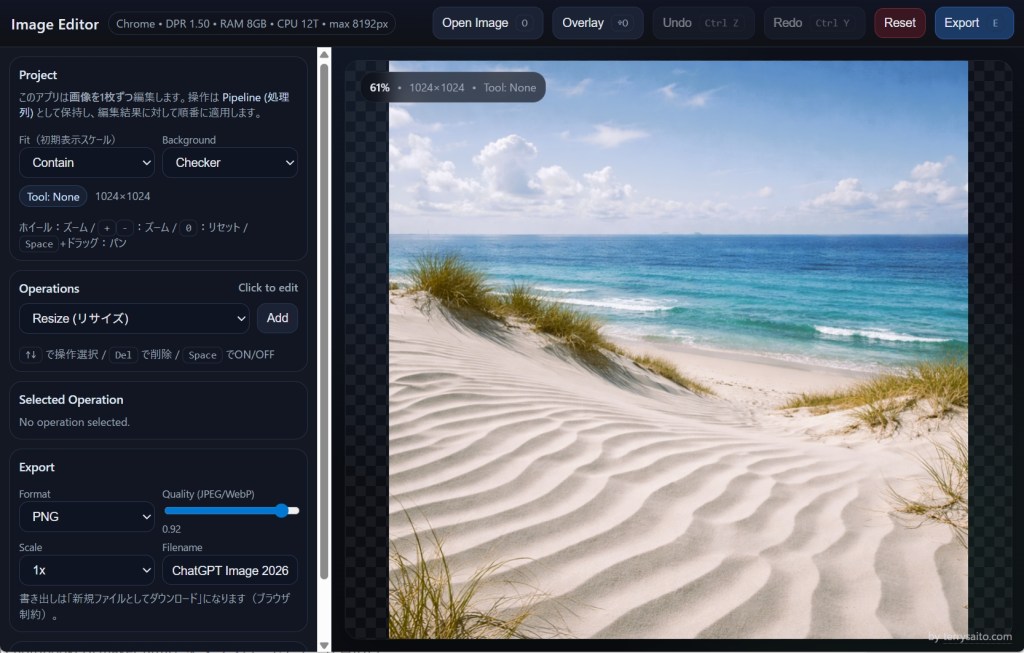
Google Chromeブラウザだけで動作する画像編集アプリです。
専用の画像編集ソフトウェアのような高度なことはできませんが、必要最低限の編集処理はできるので、このHTMLファイルをローカルストレージに入れておくといざという時に便利です。
以下のWebフォルダにある「ImageEditor.html」をダウンロードして、任意のローカルストレージに保存し、ダブルクリックして開くだけで利用できます。
BOX共有フォルダ
https://app.box.com/s/brb4smy5b5d6snu7fvrgjbp5zh1agd5v
1. このアプリでできること
ブラウザ上で画像を読み込み、操作(Operation)を順番に積み上げて編集し、PNG/JPEG/WebPで書き出せます。
Keystone(四隅指定の台形補正)や、マスクを使ったモザイク/ペイント/合成、透かし(文字/ロゴ)などができます。
2. 画面構成
- 上部:クイック操作ボタン
- Open(画像読み込み)
- Paste(クリップボードから貼り付け)
- Remove(選択画像を削除)
- Undo / Redo
- Overlay(合成・透かし用の「重ね画像」を読み込み)
- Export(書き出し)
- 左パネル:各種設定
- Images(画像一覧)
- Operations(操作の追加・編集)
- Export(出力設定)
- 中央:プレビュー領域
- 編集結果の表示、ツール操作(Crop/Keystone/Mask等)
3. 基本的な使い方(最短手順)
- Open または Paste で画像を読み込む
- 左の Operations で、必要な操作を「追加」してパラメータ調整
- 操作の順番が重要なら、順序を整える(後述)
- Export で出力形式や品質を決めて書き出し
4. ショートカット
ヘルプ表示(画面内の表記)に基づく主なキーです。
- O:Open(画像選択)
- P:Paste(クリップボード貼り付け)
- Delete:Remove(選択画像の削除)
- Ctrl+Z / Ctrl+Y:Undo / Redo
- Shift+O:Overlay(重ね画像を読み込み)
- E:Export(書き出し)
5. Images(画像一覧)
- 読み込んだ画像が一覧に並びます。
- 一覧で選択している画像が「編集対象」になります。
- Remove で選択画像を削除できます。
6. Overlay(重ね画像)とは
Overlay は、以下で使う “別画像” です。
- Watermark(Logo):ロゴ画像を透かしとして載せる
- Composite:2枚の画像を合成する
- Retouch(Heal/Clone/Blurなど):参照用に使うケースがある(実装内容により)
Overlay を読み込むには:
- 上部 Overlay ボタン(または Shift+O)で読み込み
7. Operations(操作)共通ルール
7.1 操作は「上から順に」適用される
Operations は 上から順に実行されます。
例:Crop → Keystone と Keystone → Crop は結果が変わります。
7.2 操作の追加
- 「Operation を追加する」プルダウンから種類を選び Add(追加)
7.3 有効/無効(Enable)
各Operationに Enable があり、オフにするとその操作だけ無効化できます。
8. Operation 全機能の説明
8.1 Resize(サイズ変更)
用途:縦横ピクセル数を変更
主な設定
- Width / Height(ピクセル)
- Keep Aspect(比率固定)
コツ
- 先に Keystone や Rotate を済ませてから最終段で Resize すると品質が安定しやすいです。
8.2 Crop(切り抜き)
用途:指定範囲だけを残す
主な設定
- X / Y / W / H(座標と幅高さ)
- Use Crop Tool:プレビュー上でドラッグして範囲指定 → Enter確定(操作方法はツールの説明に従う)
コツ
- Keystone の前後どちらでも使えますが、一般に「Keystone後にCrop」で最終フレーミングを決める方が楽です。
8.3 Rotate(回転)
用途:角度指定で回転(度数)
主な設定
- Angle(deg)
8.4 Keystone(四隅指定の台形補正)
用途:斜めから撮った紙・ポスター等を四隅指定で補正
主な設定
- Grid / Quality(品質グリッド。数値が大きいほど高品質・重い)
- Use Keystone Tool:
- ツールを押す
- 画像上で四隅を指定
- Enter で確定
重要ポイント(格子・筋対策)
- 微細な筋が残る場合があります。その場合は以下の対応をしてください:
- Grid を上げる(軽くなるまで下げない)
- 書き出しはまず PNG で確認(JPEGの圧縮で筋が強調される場合あり)
- 最終段で軽い Noise(微量) を入れると筋が視覚的に消えることがある(後述)
8.5 Flip(反転)
用途:左右反転/上下反転
主な設定
- Horizontal(左右)
- Vertical(上下)
8.6 Filter(色味フィルタ)
用途:プリセット風の色調変換
主な設定
- Filter Type(例:None / Sepia / Grayscale など)
(※フィルタ種は実装のプルダウン内容に従います)
8.7 Color(色調整)
用途:明るさ・コントラスト・彩度などの基本調整
主な設定(代表)
- Brightness
- Contrast
- Saturation
(ほか項目があればUI表記に従う)
8.8 Blur/Sharpen(ぼかし/シャープ)
用途:ボケ・輪郭強調
主な設定
- Mode(Blur / Sharpen など)
- Amount(強さ)
8.9 Noise(ノイズ)
用途:粒状感の付与、バンディングや筋の“視覚的解消”に使う
主な設定
- Amount(量)
- Monochrome(単色ノイズ)
コツ(筋消し用途)
- Amount を「わずか」にすると、Keystone由来の薄い線が見えにくくなることがあります(やりすぎると画質が落ちます)。
8.10 Mosaic(モザイク)
用途:一部だけモザイク処理(個人情報など)
主な設定
- Block Size(モザイク粒の大きさ)
- Edit Mask:モザイクをかける領域をマスクで塗る
Mask操作の考え方
- “塗ったところだけ”モザイク、のような選択式です(実際の挙動はUIに従う)。
8.11 Paint(ペイント)
用途:マスク領域に塗り/加工(用途は実装に依存)
主な設定
- Brush Size / Hardness / Opacity(ある場合)
- Edit Mask(塗る領域の編集)
8.12 Watermark(透かし:文字/ロゴ)
用途:著作権表記、ブランド名の焼き込み
モード
- Text:文字透かし
- Logo:Overlay画像を透かしとして使用
主な設定(代表)
- Mode(Text/Logo)
- Text(文字列)
- Size(フォントサイズ)
- Opacity(不透明度)
- Rotation(角度)
- Corner(配置:TL/TR/BL/BR/Center 等)
- Padding(余白)
- Color(White/Black 等)
- Shadow(影)
- Blend(Normal/Multiply/Screen/Overlay/Softlight など)
コツ
- ロゴ透かしは Overlay を先に読み込んでから設定すると迷いません。
8.13 Composite(合成)
用途:Overlay画像をベース画像に重ねる(透過合成など)
主な設定(代表)
- Blend Mode(合成方法)
- Opacity
- Position / Scale(ある場合)
- Mask(ある場合)
8.14 Retouch(修復/レタッチ)
用途:不要物の軽い除去、局所ぼかし等(実装内容により)
主な設定
- Tool Type(Heal / Clone / Blur 等があれば)
- Strength / Radius(ある場合)
9. Export(書き出し)
左パネル Export で以下を設定して Export。
- Format:PNG / JPEG / WebP(ブラウザ対応の範囲で)
- Quality:主に JPEG/WebP 用(PNGでは意味が薄い/無効)
- Scale:倍率(0.5倍、2倍など)
- (高解像度制限がある場合)Max MP 等の制限項目
おすすめ
- Keystone絡みで筋が気になる場合、まず PNG で確認 → 必要ならWebP/JPEGに落とす。
10. よくあるトラブル
10.1 Keystone後に薄い筋(格子・斜め線)が出る
- Grid(Quality)を上げると間隔が変わる場合、Keystoneの分割境界が原因です。
- 対策の定番:
- Grid を上げる
- PNGで確認
- 微量の Noise を最後に足す(必要な時だけ)
10.2 Overlayが効かない
- Overlay は「Overlayボタン(Shift+O)」で先に読み込んでください。
- Watermark Logo / Composite は Overlayが前提です。
11. セキュリティ・プライバシー
- このアプリはローカルの画像をブラウザ内で読み込んで表示します
- 画像を外部へアップロードしたり送信したりはしません
12. TIPS
- ブックマークしておくと、次回からはブックマークからアプリを呼び出せるようになり、便利です。
13. カンパウェア
- このアプリはカンパウェアといたします。
- 画面右下の「by terrysaito.com」をクリックするとカンパ画面へ遷移します。

 翻訳横丁の裏路地