GlossaryMatchの簡易機能版を作成しましたので公開します。
詳しくはトップページのタブにある「WildLight」をご参照ください。
ワード正規表現の記事にある「お題3」を記述したWildLight用辞書ファイルを、以下にサンプルとして置いておきます。
どうぞ、ご参考にされてください。

GlossaryMatchの簡易機能版を作成しましたので公開します。
詳しくはトップページのタブにある「WildLight」をご参照ください。
ワード正規表現の記事にある「お題3」を記述したWildLight用辞書ファイルを、以下にサンプルとして置いておきます。
どうぞ、ご参考にされてください。
3月20日に翻訳勉強会「十人十色」主催の「Felix Hands-on Seminar」がありました。その時のセミナー動画をYouTubeに公開致しましたので、ご覧ください。なお、録画漏れがあり、継ぎ接ぎなビデオになっていますが、概略は把握出来ると思います。また、音声・画質が余り良くないので予めご了承ください。
翻訳勉強会「十人十色」:Felix hands-on セミナー
Felix とは、翻訳支援ツールです。TradosやTransitなどが有名ですが、Felix は軽快な動作とサポートの厚さが素晴らしいと思います。このセミナービデオを見て、どういうものか、大枠を把握出来ると思います。ちなみに、Felix のURLは以下の通りです。
Word版GlossaryMatchをちょっとだけ修正して、Ver. 1.01 にしました。
修正内容は、辞書の置換元用語の先頭に半桁の「~」(チルダ)を入れておくと、蛍光ペン付けしないようにしました。
ここでは、この機能を使った使用例を示します。

このような部署名を企業の中で見掛けないでしょうか?
色々な文書に、作成者や改訂者情報、検討チームリストなど、部署名が良く書かれています。こういう部署名などは間違いをなくすために、置換作業で処理したいところです。しかし、困るのが、漢数字に全角半角数字の混在ですね。
これを解決する為に作った辞書ファイルのサンプルが次のものです。(漢数字へ対応するためのサンプルです)

GlossaryMatchでは、蛍光ペンのない文字列に対して、置換元用語の検索を行い、該当するものがあれば置換先用語に置換し、最後に蛍光ペンを付けます。
但し、置換元用語の先頭に、半角「~」(チルダ)が入っている場合は、置換後に蛍光ペンが付きません。例えば上の辞書の第一行目の記述に従うと、「一課」が「1課」と置換されますが、蛍光ペンは付かず、その後の処理でも、この「1課」は置換対象となります。
この辞書ですと、漢数字の一課~五課までを半角数字の1課~5課に置換するものの、蛍光ペンは付けない為、その後の行の処理では置換対象となります。つまり、六行目の「経理([0-9]{1,})課」以降の行で置換の対象となります。
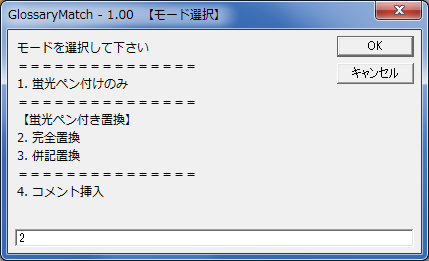
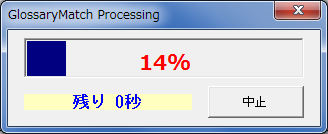
モードの選択で「2. 完全置換」を選択すると、以下のようなプログレスバーが現れ、置換が終了すると終了画面が出ます。

上記のサンプル辞書には、全角数字を半角にするための処理を入れていなかったため、経理1課~経理5課までが置換されずに残っていますが、漢数字だった部署名は全て置換されています。
このように、辞書ファイルに処理の順番で正規表現を記述しておく事で、色々な処理を行う事ができます。
なお、辞書の置換元用語にある「([0-9]{1,})」は、半角数字で1桁以上連続した数字を意味します。1課でも12課でも、123課でも対象となります。そして置換先用語にある「\1」は、置換元用語のカッコ内「()」で該当した数字が代入されます。
つまり、「経理900課」があると、900 が \1 の位置に代入され、Accounting Dept. 900 と置換されます。
今回、ワード版のGlossaryMatchの置換方法を変え、若干の機能追加をしましたので、公開します。
今回の変更は以下の通りです。
訳文チェック用の辞書を幾つか紹介します。自分の為に作ったもののため、記述間違いなどあって正常に動作しない場合があるかもしれませんが、ご了承ください。あとは、ご自身で改造・追加して頂ければと思います。
これらの辞書は、いずれ少しづつ更新していこうと思います。また、みなさんもお作りになった辞書を公開してくれると嬉しいですね。
なお、ワードのワイルドカードの記述については、水野麻子さんの「Wordワイルドカード徹底活用ガイド」が役立ちます。(登録不要版がこちらにもあります)
以上、お役に立つようでしたら、ご利用下さい。
昨日(2月9日)、日本翻訳者協会(JAT)主催の月例セミナー「マクロでWordをチューニング」を聴講してきました。
講師は Microsoft MVP for Word で、ブログ「みんなのワードマクロ」で有名な新田順也さんです。セミナー内容は以下のような内容でした。
- Wordのおせっかい機能と賢くつきあう方法
- ツールバーを自分好みにカスタマイズする
- WordマクロでWordをチューニングする
- フリーウェア(無料マクロ)でここまでできる!
- キーボードからWordマクロを実行
- Wordマクロの今後の展望
(新田さんのブログ「みんなのワードマクロ」から引用)
セミナーの中で紹介があったマクロ、書籍は以下の通りです。
このセミナーで私が一番印象に残ったのは、「オートコレクト機能を全部オフにする」という点です。セミナーで新田さんは、口頭で明確には言及されませんでしたが、過去の彼のセミナーを聴いた経験から判断して、新田さんが良く仰っている「ワードを自分のコントロール下に置く」という考えに基づくものであると思います。
この考え方は、ワードをツールとして使用する(使用せざるを得ない?)翻訳者にとって、とても重要な考え方だと思います。少なくとも、AutoFormat や AutoCorrect なる「おせっかい機能」が、自分の意志とは全く関係ないところで、自分が行った作業を書き換えている事に、危機感を感じない意識は即刻、正すべきだと思います。
道具(ツール)は、自分が意図した通りの結果を生み出してくれるものが良いツールであり、意図した通りの結果が生まれるようにツールを整備する事が、プロフェッショナルでしょう。Auto機能は機械が「良きに計らって」くれるから〜と鵜呑みにして、その機能の意味も理解しないまま初期設定で使用する事は、あってはならないと思います。「私は正しく入力した筈なのに…」という翻訳事故が発生するかもしれません。決して自動化してくれる機能を否定している訳ではなく、その機能を理解した上で、自分の意志でその機能をオンにしているという意識が大切だと思うのです。
これを機会にワードの AutoFormat, AutoCorrect の機能を見直してみてはどうでしょうか?
 翻訳横丁の裏路地