翻訳横丁の裏路地

We can do anything we want to do if we stick to it long enough.


コメントする

【聴講】翻訳者のためのパソコン超入門

昨日(9月13日(日))行われた東京ほんま会の「翻訳者のためのパソコン超入門 東京でも基礎からわか~る ハードウェア・OS編セミナー」を聴講してきました。

講師は、大阪からお越しいただいた小林晋也さん(通称しんハムさん)です。

内容は、超入門というタイトルを超えた高度な内容が散りばめられていましたが、少なくとも「やっておくこと」という視点の情報も多く、充実したものと感じました。

講演内容の中で、ワードのnormal.dotmが肥大化して、ワードの立ち上げが遅くなるという話がされ、その対応策を紹介されていました。この方法については、拙者のWildLight ブログにまとめ記事をあげてありますので、ご参照ください。

Word の起動・終了が遅くなったら試してみること

セミナー後の懇親会は、とても久々に、熱く翻訳談議が繰り広げられ、翻訳クラスターの集まりに相応しい楽しい会になりました。


コメントする

CAT使用を翻訳会社に言うべからず

翻訳の効率化や品質向上のツールとして、TRADOSなどの翻訳支援ソフト(CAT)を使用される翻訳者さんも多い事と思います。

CAT使用前提の案件を翻訳会社から積極的に請けるつもりがないのなら、取引先翻訳会社に「TRADOS導入しました〜」なんて、言わないほうが無難です。

ご存知のとおり、市場にはTRADOSレートというものが存在し、マッチ率によって翻訳単価が設定されています。TMの取扱いやファジーマッチの取扱いなど、注意して翻訳会社と交渉しないと、投入するリソースに対して低い報酬になってしまうというケースが生まれてしまいます。

翻訳会社にTRADOS所有を知られると、そういった案件の打診や依頼が増えていく可能性が高くなります(断れば済むことですが、断れない性格の方や、そういうことを煩わしいと思う方は避けるべきでしょう)。エージェントの立場で考えれば、「あの翻訳者、TRADOS持ってるって言ってたから、TRADOS案件を頼んでみよう」と考えるのは自然の流れです。

通常案件とTRADOS案件。その仕事の性格はかなり違ったものになるはずで、翻訳者としてどういう翻訳に携わりたいかを良く考えておきたいものです。


コメントする

SFA オープンスクール

2015/01/img_6384.jpg

2月28日開催のサン・フレアアカデミー オープンスクールまで、残すところあと3週間となりました。

昨年末にご報告したように、私もオープンスクール講師として初めてクラスを持たせていただくことになりました。

「WildLightで効率アップ&品質アップ」【ツール】

そうです。拙作のワードアドインマクロ「WildLight」を軸とした翻訳周辺作業の効率化と品質チェックの話をいたします。先日、WildLightの多言語対応版(Ver 2.00以降)をリリースしましたので、日英・英日以外の翻訳言語の方にもご利用いただけます。

当日まで授業構成は悩むと思いますが、大枠でいえば、翻訳準備編、翻訳編、翻訳チェック編、翻訳資産管理のような形に分かれるでしょう。

ご興味のある方は、参加を検討してみてください。


コメントする

Web上の用語集をエクセルに取り込む

ネット上を検索していると、表形式にまとめられた用語集を良く見かけますが、検索性を上げるために、これを自分の個人使用目的に用語集として取り込みたい事が結構あります。Microsoft Excel には、「Webクエリ」というデータ取り込み機能があり、これを使うとエクセルに取り込むことができます。

ここでは、「英語雑貨屋」(http://www.rondely.com/zakkaya/)に公開されている用語集を例にして、取り込み方を解説してみます。

  1. エクセルを開く。
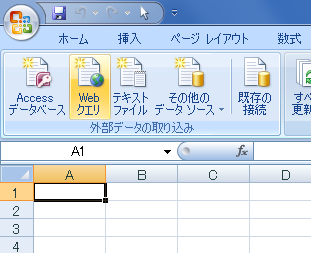
  2. Webクエリ
    「データ」→「Webクエリ」を選択する。
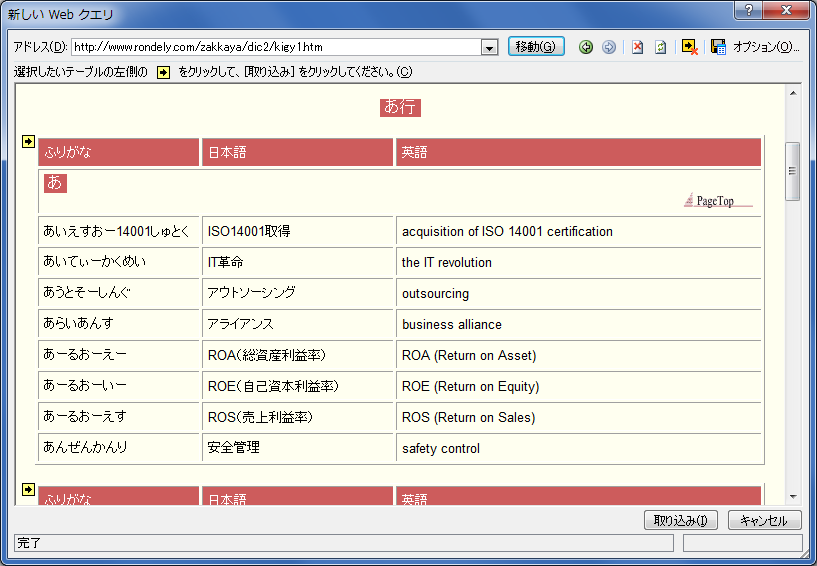
  3. 新しいWebクエリ
    すると「新しいWebクエリ」という画面が現れるので、「アドレス」に取り込みたい用語集が表示されるURLを入力して「移動」ボタンを押します。
  4. 取り込み画面のコピー
    取り込みたい用語集が表示されたら、各表の黄色背景の黒右矢印をクリックして、取り込み指定します。複数の表を指定する場合は、Ctrlキーを押しながらクリックしてください。
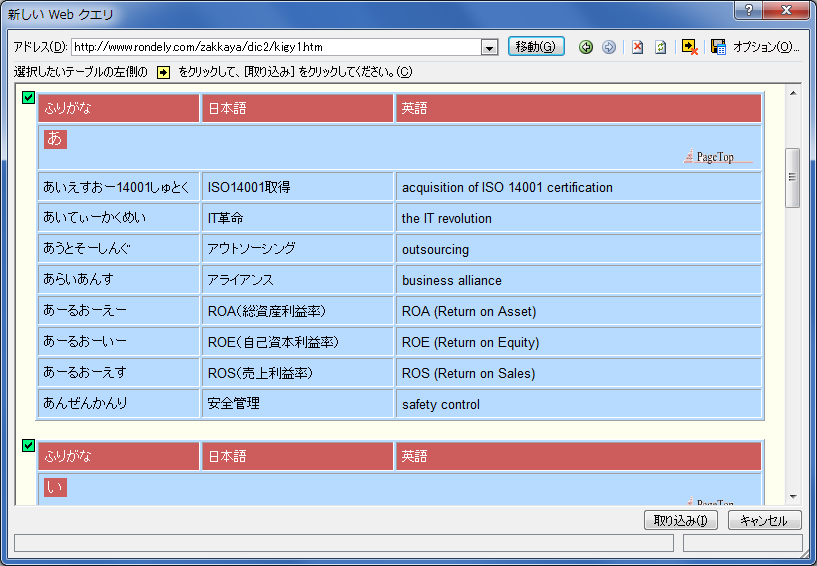
  5. 選択された画面のコピー
    選択されると、このような画面になります。全て選択が終了したら、「取り込み」ボタンを押します。
  6. どこに取り込むかのコピー
    すると、「データのインポート」という小さな画面がでますので、シートのどのセルから取り込むかを指定します。「Webクエリ」を始める前に選択されていたセルの情報が、デフォルトとして入るので、作業前に取り込みたい位置にカーソルを移動しておくと簡単です。位置を指定して、「OK」を押します。
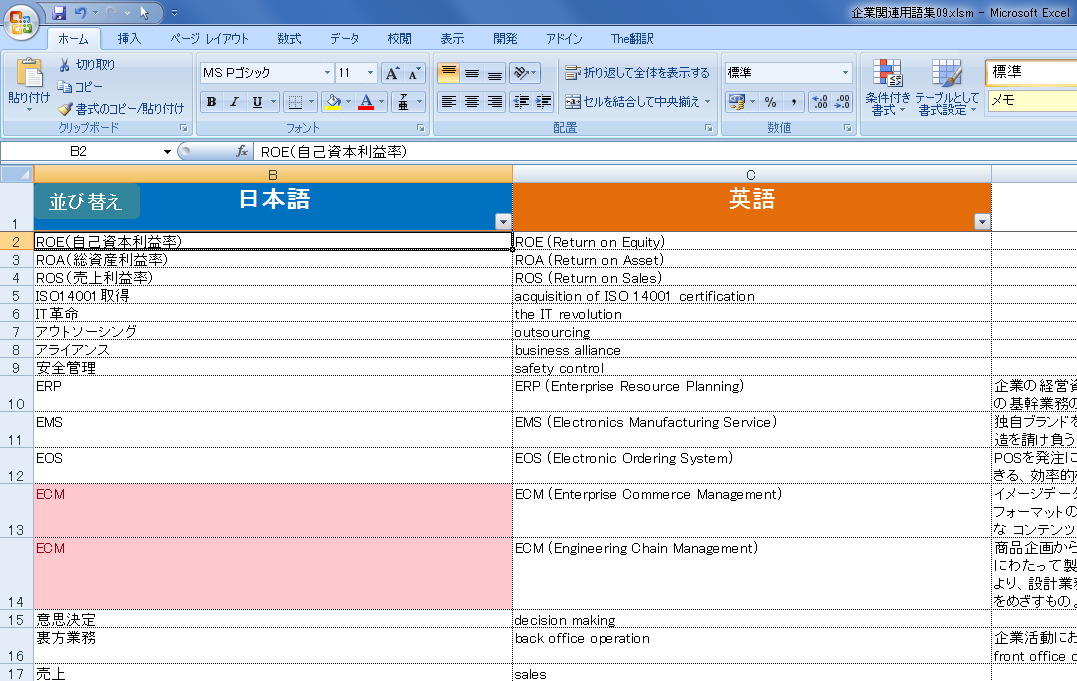
  7. 取り込み結果のコピー
    指定したセル位置から、Webの用語集が取り込まれます。これを、取り込みたい用語集の表の数だけ継続すれば、全てエクセルへ取り込むことができます。
  8. この後、不要なものや行を跨いだ記述などを修正すれば、エクセル用語集として利用できます。私の場合は、これを GlossaryMatch へ入れます。
    GlossaryMatchのコピー
  9. さらに用語の整理と精査をして、最終的な形を用語集として保存します。こうしておけば、GlossaryMatchからWildLight用の辞書も容易に作成できるので、便利です。

エクセルのWebクエリでは取り込めないものもありますが、概ね表になっているものは、この方法で取り込めるようですので、試してみる価値はあります。


コメントする

【アップデート】GlossaryMatch 0.09 用語集エクセルファイル

1年半以上振りに、用語集エクセルファイル「GlossaryMatch」をバージョンアップしました。

なぜ、いまさらバージョンアップなのか?と思われるでしょう。実は、近々、ワードマクロ「WildLight」のマルチ言語対応版(Unicode対応版)である Ver. 2.00 をリリースする予定ですが、Unicodeによる辞書管理を容易にするために GlossaryMatch を使えるように変更致しました。具体的には、WildLight用のテキスト辞書は全て Unicode で出力されるように変更しました。また、「テキスト辞書の読込み」は、従来辞書の Shift-JIS と Unicode の両方を自動判別により読み込めるようにしました。

以上、お役立て下さい。