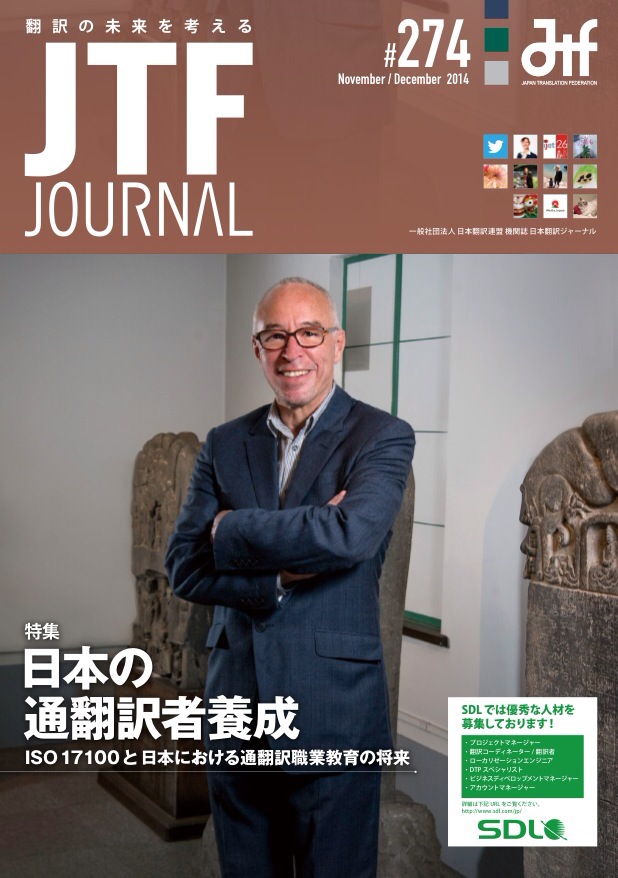
日本翻訳連盟の「JTF翻訳ジャーナル」11/12月号が公開されました。
私のコーナー「翻訳横丁の表通り」
今号の私のコーナー「翻訳横丁の表通り」は、特許翻訳者でサンフレアアカデミー講師でもある松田浩一さんに「辞書を歩む」というタイトルで執筆頂きました。
今号のお勧め記事
特集記事「日本の通翻訳者養成」が非常に興味深いです。
無料でお読み頂けますので、皆さん、是非、お気軽にアクセスしてお読み下さい。
投稿者: Terry Saito コメントする
日本翻訳連盟の「JTF翻訳ジャーナル」11/12月号が公開されました。
私のコーナー「翻訳横丁の表通り」
今号の私のコーナー「翻訳横丁の表通り」は、特許翻訳者でサンフレアアカデミー講師でもある松田浩一さんに「辞書を歩む」というタイトルで執筆頂きました。
今号のお勧め記事
特集記事「日本の通翻訳者養成」が非常に興味深いです。
無料でお読み頂けますので、皆さん、是非、お気軽にアクセスしてお読み下さい。
投稿者: Terry Saito コメントする
MSワードにオートコレクトの機能があるのは、皆さんご存知の通りだと思います。翻訳者はデフォルト設定をOFFにしときなさい!と言われるあの機能(勿論、機能を把握して積極的に使うのもありです)です。それに類する機能をAutoHotKeyで実現するスクリプトが、AutoHotKeyのヘルプに紹介されています。
AutoCorrect
The following script uses hotstrings to correct about 4700 common English misspellings on-the-fly. It also includes a Win+H hotkey to make it easy to add more misspellings:
Download: AutoCorrect.ahk (127 KB)
Author: Jim Biancolo and Wikipedia’s Lists of Common Misspellings
ミススペルをすると、たちどころに修正するスクリプトです。辞書の内容はWikipediaのようですので、中身を確認する必要がありますが、Windows上のアプリケーションでの入力で AutoCorrect が実現できるのはありがたいですよね。
ヘルプにある AutoCorrect.ahk のダウンロードリンクからスクリプトファイルをダウンロードしてください。但し、そのままでは文字コードの関係でエラーになるはずです。文字コードをUTF8などに変更して使いましょう(変換済みのファイルを、ここに置いておきますので、ご利用下さい)
スクリプトを実行しておけば、裏で勝手に動いていて、ミススペルすると入力を自動修正してくれます。また、新しい定義も登録可能で、Win+hで入力画面になります。
投稿者: Terry Saito コメントする
先日お会いした特許翻訳者さんとの雑談の中で、WildLightを含めたツールの話をしていたのですが、「Trados上で使えるものってないですかね?」と言う話になり AutoHotkey の話題になりました。
その方はAHKの Hotstring という機能を使い、文書中に何度も登場する部品名称や表現の入力の簡素化とミス防止をしていると話されていました。
この Hotstring の機能は、単語や連語、文章などに略語を定義し、文書入力中にその定義した略語を入力する事で、登録した単語/連語/文章が置換されて入力される機能です。
例) ::gm::Good morning
gmと入力し、enterやspace、tabなど(AHKのヘルプ参照の事)が押されると Good morning と置き換わって入力される。
ただ、その翻訳者さんの悩みは、定義するごとに毎回スクリプトを開いて、入力し、リロードするという一連の流れが煩わしく非効率だという事でした。
そこで、自分の勉強のために自作してやろうと色々調べていたら、なんと!AHKのヘルプに既にそういう事ができるスクリプトが紹介されているではないですか!
このリンク先の最下位部に、そのスクリプトはあります。
【使い方】
[準備編]
1. 上記リンクにあるスクリプトをコピーし、テキストファイルに貼り付けて保存する。
2. 保存後、拡張子を .ahk に変更する。
これで、準備完了。
( 既にファイルにしたものを、ここに置いておきますので、ご利用ください)
[略語登録編]
1. 登録したい単語、連語、文章を範囲指定する。
2. WindowsキーとHキーを同時に押す。
3. 登録画面が現れるので、カーソル位置は動かさず、登録したい略語を入力してOKを押す。
[実使用編]
1. 登録した略語をタイプし、SpaceやTab, Enterキーなどを押すと、登録された単語/連語/文章が置換されて入力される。
具体的な使途はいろいろ考えられますね。機関や組織の正式名称を略語とともに登録しておくとか、メールフッターを登録したり、メールの書き出しの定型文を登録したり、翻訳での使用のみならず業務に関わるあらゆる入力の簡素化と確実性向上に役立てられると思います。
ちなみに、登録されたHotstringは全て、実行しているスクリプトファイルに追加されていきます。修正したい場合は、スクリプトファイルを編集すれば良いことになります。また、言語セットや文書種類などで定義を変えたい場合がありますが、その場合はスクリプトファイルをコピーして、別ファイルで運用すると可能です。
略語には半角英数字しか使えないようですが、置換語には2バイト文字を使えます。
投稿者: Terry Saito コメントする
11月1日にサンフレア・アカデミーの「読ませるIT翻訳 Part IV」(最終回) を受講してきました。
講師は、高橋 聡先生です。この「読ませるIT翻訳」シリーズは、Part IVとある通り、今回が第四回目で最終回。タイトルに「~読点や助詞まできわめる ~ 」とあり、それらが弱い私には打ってつけのクラスでした。今回のクラスは追加開催が決定しているので、中身については書かない事に致します。
参加しての感想は、第一回目から参加しておくべきだったと深く反省したこと。それだけ内容が濃く、有益な情報が多かったと言う事です。前回のオープンスクールの遠田先生の時も、今回の高橋先生の時もそうだけれど、書いたもの以上に話されている事が非常に有益。先生達はさらっと言ってるつもりなのかもしれないけど、もう、頭の処理が追いつかないほどの情報量が流れ込んでくるので、脳内で咀嚼して納得したりメモを取ったりするのが精いっぱい。まぁ、先生達も必死で情報出しをしようとしてくれているのが分かるのが、本当にありがたく感じました。(仕事だから当然だろ?とか、そういう事ではない。姿勢の問題)
私が特に役立ったと感じた事は、和訳や日本語原稿をチェックする上でのヒントとなるものが学べたこと。これからの自分の仕事に大きく生かせそうです。
前回、遠田先生のクラスに参加した際にも書きましたが、課題はちゃんと出さなきゃダメだね。先生が良く知っている方だろうが、赤っ恥を書くような回答だろうが、とにかく書面となったものを出さないとダメだと再認識。返される添削は、ある意味「カスタマイズされた教科書」に匹敵するなぁと感じました。一流の方に赤を入れて貰える幸せは、絶対に逃してはならないですよね。
投稿者: Terry Saito コメントする
帽子屋さんが「# ということで、SIIさんに提案」と言う記事をブログに上げられたので、それに便乗して、私なりの提案を記事にしてみます。
SIIさんの電子辞書ビジネスからの撤退は、通訳者/翻訳者といった言語を扱うプロのニーズに合う製品を世に送り出してくれていただけに、個人的にも残念な思いでいっぱいです。
SIIの電子辞書ビジネスは、ピーク時に15%あったシェアが6%まで落ち込み、売上規模も半減。(情報ソース)
ただ、何故、シェアが落ち込んだのかはよく分かりません。価格競争負けしたのか、コンテンツ負けしたのか? Dayfilerを見る限り、後者の可能性は低いかと思います。
電子辞書市場縮小の背景として、スマホやタブレットの普及があると説明されていますが、今後、SIIの電子辞書コンテンツと検索技術を生かしたビジネスを展開するとしたら、ここだと思います。
そう、Dayfiler をスマホ・タブレット上でアプリとして供給して欲しいのです。そもそも Dayfiler はAndroid上で動いているのですから、簡単に実現できるはず。(それを見越してAndroidで動作させてたのではないかな?)
そうすれば、PCとの親和性も良く、PASORAMAもそのまま使用する事が可能になるでしょう。
ハードウェアを販売する限り、価格競争の波に飲み込まれる事になりますが、ソフトウェアコンテンツとして販売すれば、その機能の優位性からビジネスとして成り立つのではないでしょうか?
それに、スマホ・タブレットで動作する電子辞書アプリに、ここまで大規模な統合辞書環境を持ったものは、まだ存在していないと思います。今なら市場独占も夢じゃないでしょう。
SIIさんには、これからもプロを意識した電子辞書を継続して供給して欲しい。それが願いです。
SII Dayfiler愛用者より