翻訳横丁の裏路地

We can do anything we want to do if we stick to it long enough.


コメントする

対訳表チェックの持つ隠れた効果

「翻訳チェック」や「WildLight」のセミナーで「対訳表によるチェックの効果は絶大」とお話ししています。訳抜けや用語適用のチェックなどが容易になり、単位時間あたりのミスの検出力が向上するからですが、それ以外の例として、対訳表作成時のアライメント作業やその後の数チェックにて、何故か誤訳が検出できるのです。

今までその理由をうまく説明できていなかったものの、セミナーを聞いて対訳表チェックを導入した方達から、私が説明したとおりの効果が得られたというフィードバックを貰っているので、その効果は間違いないだろうと考えていました。

続きを読む →


コメントする

ツール開発での心構え

ひょんな事から、人の作ったツールに機能を追加する仕事をしました。人の書いたプログラムを解読するのは学びの機会になるので大好きですが、目的とする業務を理解した上で眺めてみると、そのツールやシステムを使用する現場を無視した作り方がされていることが結構多いのです。

続きを読む →


3件のコメント

翻訳したら勝手に対訳表

翻訳チェックに関するセミナーやWildLightセミナーでお伝えしていますが、私は必ず「対訳表」を作成して翻訳チェックを行っています。翻訳チェックでは、原稿文書と翻訳文書への視野を変化させてチェックを行いますが、対訳表のように原文と訳文を表にすることで細部のミスが認識しやすくなるからです。ただ、その効果を理解しながらも、対訳表作成は時間の掛かる作業という認識が強く、敬遠される方も多いようです。

以前、とあるセミナーの休憩時間に高橋聡さんと雑談をしていて、翻訳作業後に簡単に対訳表作成できてしまうワザを教えてもらったことがあります。既に記憶の彼方にあったこのワザですが、昨日、大阪ほんまかいのWildLight中級セミナーの休憩時間に、ある参加者の方と立ち話をしていて対訳表作成の話になり、ふとこのワザのことを思い出してお話ししたら非常に興味を示されたので、ブログ記事にしておくことにしました。

この方法は、どんな翻訳スタイルでも使えるものではなく、ワード上で原文パラグラフの下に訳文を打ち込んでいくような翻訳スタイルでのみ使えます。

方法は至極簡単で、原文パラグラフのお尻に何かマーク(セパレーター)になるものを入力し、それに続いて訳文を入力します(原文と訳文の間で改行してはいけない)。つまり、[原文]マーク[訳文]という組合せのパラグラフをどんどん作っていき、翻訳が完了したところでセパレーターをTABに置換して、最後にワードの表作成の「文字列を表にする」機能を使って対訳表にします。作業フロー例を書くと、以下のようになります。

  1. 原文パラグラフの最後の文字の後(改行の前)に「●●●●●」を入力し、続いて訳文を入力する。
    • こんな感じ…原文原文原文原文原文原文原文原文原文原文原文原文原文原文●●●●●訳文訳文訳文訳文訳文訳文訳文訳文訳文訳文訳文訳文訳文訳文
  2. すべての翻訳が完了したら、ワードの置換機能を使い「検索する文字列」に「●●●●●」を入力、「置換後の文字列」に「^t」を入力して、「すべて置換」を押す。すると「●●●●●」がTABに置換される。
  3. Ctrl+Aを押して文書全体を範囲指定し、[挿入]→[表]→[文字列を表にする]を選択する。(もしくは、WildLightの機能を使用する。その場合は、[アドイン]→[WildLight]→[辞書管理]→[TAB区切りテキストを表にする]を選択すると一発で対訳表になります。次のステップを行う必要はありません。)
  4. 列数を2、文字列区切りにタブを選択して、[OK]を押す。文字列を表にする

以上の手順で、原文と訳文が左右に並んだ対訳表が作成できます。

ほんまかいで質問された方は、原文と訳文の間に改行がないから見辛くなると仰ってましたが、そういう方は、上記手順1で「●●●●●」を入れた後、Shift + Enter を押してソフトリターンしてください。そして手順2の置換では、「あいまい検索(日)」のレ点を外し、「検索する文字列」には「●●●●●^l」を指定してください。

※この記事を公開後、Twitterで翻訳茶さんから以下の指摘を頂きました。

ソフトリターンではなく、通常の改行(ハードリターン)でも良いのでは?

その通りですね。その場合はこうなります。上記手順1で「●●●●●」を入れて改行してください。そして手順2の置換では、「あいまい検索(日)」のレ点を外し、「検索する文字列」には「●●●●●^p」を指定してください。

対訳表作成で一番時間の掛かるアライメントが省けることと、作成の手間も然程掛からないので、翻訳スタイルが合うなら試してみる価値はありますよ。


コメントする

8/19日@大阪:WildLight中級講座

気が付けば、8月19日に大阪ほんまかいで開催される「WildLight中級セミナー」まで、あと2週間となりました。

日時:8月19日(土) 13:00~16:30
詳しくは、ほんまかいブログまで

会場を広いところに変更されたそうで、お席にまだ余裕があるようです。

関西地区でWildLightセミナーを開催できる機会は非常に限られています。もし、WildLightに興味がありましたら、是非この機会をお見逃しなく。

今回も、大阪のほんまかいスタッフが手厚い技術サポートをしてくれています。中級セミナーといいながらも、初級講座の部分を独習する勉強会を開催してくれたり、中級講座開催日の午前中にも、無料の準備会を開催して、WildLightのインストールを手伝ってくれます(初めての方でも参加できるということですね)。今回の中級講座は、手取足取りのセミナーになりますよ。最初に初級講座のおさらいをしてから、中級の内容に入っていく予定です。中身の濃いセミナーになりそうで、今から楽しみにしています。


1件のコメント

EBPocket Professional は使える!

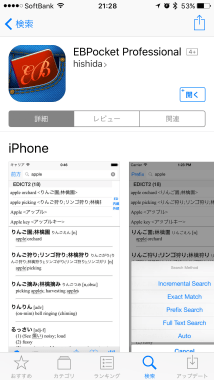
5月21日に開催された翻訳フォーラムシンポジウムにて、「ビジネス技術実用英語大辞典」の生みの親、海野夫妻が少しお話をされました。その中で、EBPockect Professionalというアプリを使えば、iPhoneやiPadで「ビジネス技術実用英語大辞典」を利用できるようになると紹介されていたので、私も早速購入して、iPhoneにインストールしてみました。

img_2516

お値段は600円。これ、かなりお安いと思います。最初から EDICT2 がバンドルされていることと、iPhoneの内蔵辞書が利用できるようになります。ちなみに私の登録辞書は、いまのところ、こんな感じ。

img_2518

まだ、手持ちの辞書をすべて転送していないのですが、すべて導入すれば、仕事に使っている辞書環境を持ち歩けるようになります。EPWING形式はもちろん、PDIC形式の英辞郎も導入できます。辞書の転送にFTPが使えるのも意外と便利。アプリの設定画面に「FTPサーバー」の項目があり、ここで「開始」を選択するとアプリがFTPサーバーの役目を果たしてくれるので、あとはPC側でFTPソフトを立ち上げてiPhoneへ接続し、辞書ファイルを転送するだけ。(ただ、iPhone側がスリープに入ると転送がエラーになるようなので、時々iPhone画面を触って起こしておく。)

img_2515

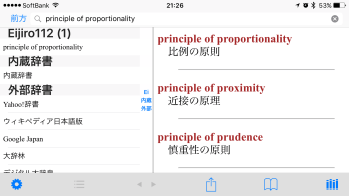
横向きにも対応していて、普通の辞書アプリのようです。非常に重宝しています。

もし、EPWING形式の辞書をたくさんお持ちなら、導入を検討してみては如何でしょうか?